Bài 4 — Hợp tác trực tuyến
Báo cáo cá nhân về kỹ năng thiết lập và hợp tác trực tuyến trong dự án nhóm (Nhóm 20 — Lớp Nhập môn AI), thời gian thực hiện 01 tuần. Trọng tâm: vai trò điều phối, quản lý tài nguyên số và xử lý sự cố cộng tác của cá nhân tôi.
🎯 Mục tiêu bài tập
- Chứng minh năng lực làm chủ công nghệ và điều phối trong môi trường làm việc số.
- Thiết lập một quy trình cộng tác đồng bộ, có kỷ luật: cấu trúc thư mục, quy chuẩn đặt tên, kiểm soát phiên bản.
- Nhận diện các thách thức thực tế khi nhóm 10 người cùng làm việc và đề xuất giải pháp kiểm soát hiệu quả.
🛠️ Quá trình thực hiện
Bộ 4 công cụ hợp tác và vai trò
| Nhóm chức năng | Công cụ | Vai trò trong dự án |
|---|---|---|
| Giao tiếp trực tiếp | Zalo | Kênh chat chính, ghim thông báo, giao việc (To-Do) |
| Họp trực tuyến | Google Meet | Họp nhanh, chia sẻ màn hình, ghi biên bản tức thời |
| Soạn thảo cộng tác | Google Docs | Đồng soạn thảo thời gian thực, lịch sử phiên bản |
| Lưu trữ & chia sẻ | Google Drive | Cây thư mục phân cấp, phân quyền truy cập |
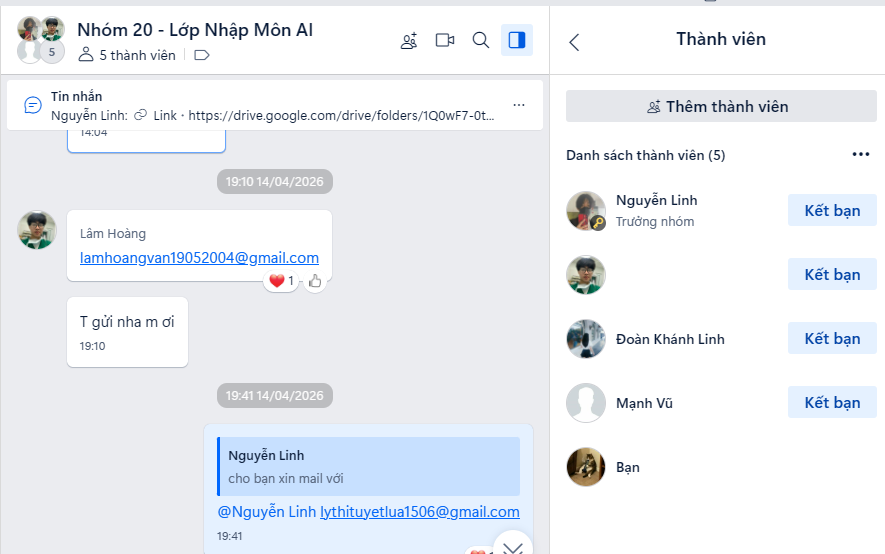
1. Thiết lập định danh & không gian làm việc số
Đồng bộ thông tin tài khoản trên Google Workspace và Zalo: ảnh đại diện chính thức, họ tên đúng định dạng danh sách lớp để giảng viên và thành viên dễ nhận diện — tuyệt đối không dùng biệt danh/ẩn danh.
2. Quản lý tài nguyên & cấu trúc tệp trên Google Drive
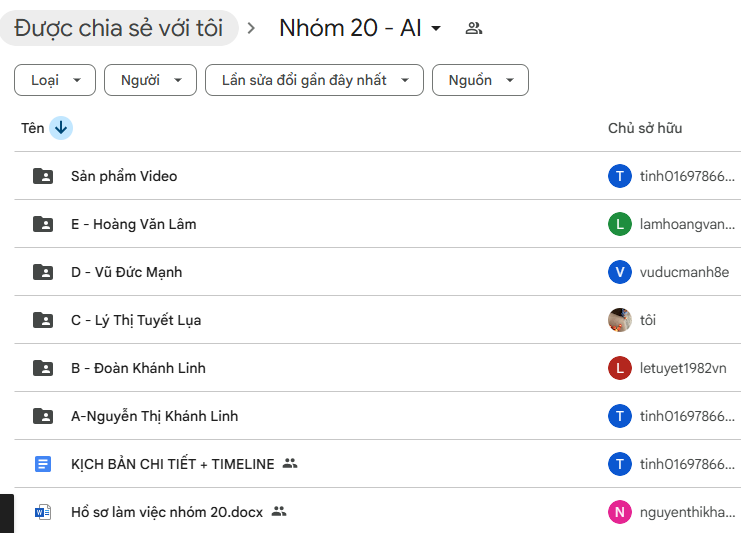
Thiết lập cây thư mục phân cấp trên Drive dùng chung, mỗi thành viên một thư mục riêng (A–E), tách bạch thư mục sản phẩm. Áp dụng quy chuẩn đặt tên thống nhất cho 100% tệp do tôi phụ trách:
[MãNhóm]_[TênNhiệmVụ]_[HọTênNgườiPhụTrách]_[PhiênBản]_[NgàyThựcHiện]
Phân quyền chi tiết: tài liệu gốc để "Người xem" (Viewer) chống sửa nhầm; thư mục làm việc chung để "Người chỉnh sửa" (Editor) kèm theo dõi.
3. Hợp tác soạn thảo trên Google Docs
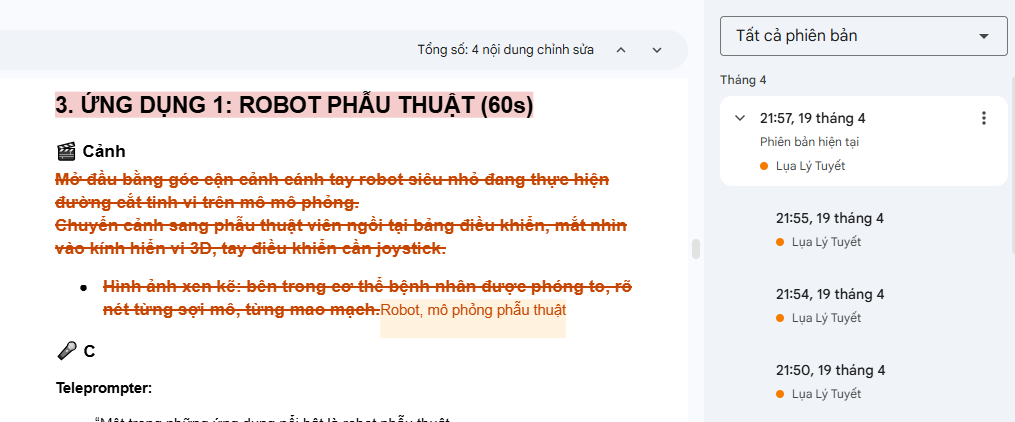
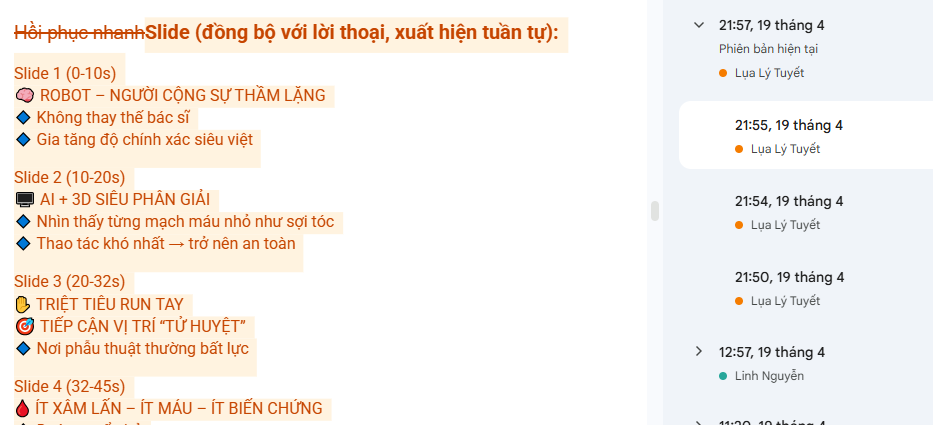
Soạn thảo trực tuyến 100% (không tải về sửa offline rồi upload lại — gây nhiễu phiên bản) để hệ thống tự động ghi nhật ký. Tận dụng Lịch sử phiên bản (chi tiết đến từng ký tự), Comment và Tag tên.
4. Họp trực tuyến & chia sẻ màn hình qua Google Meet
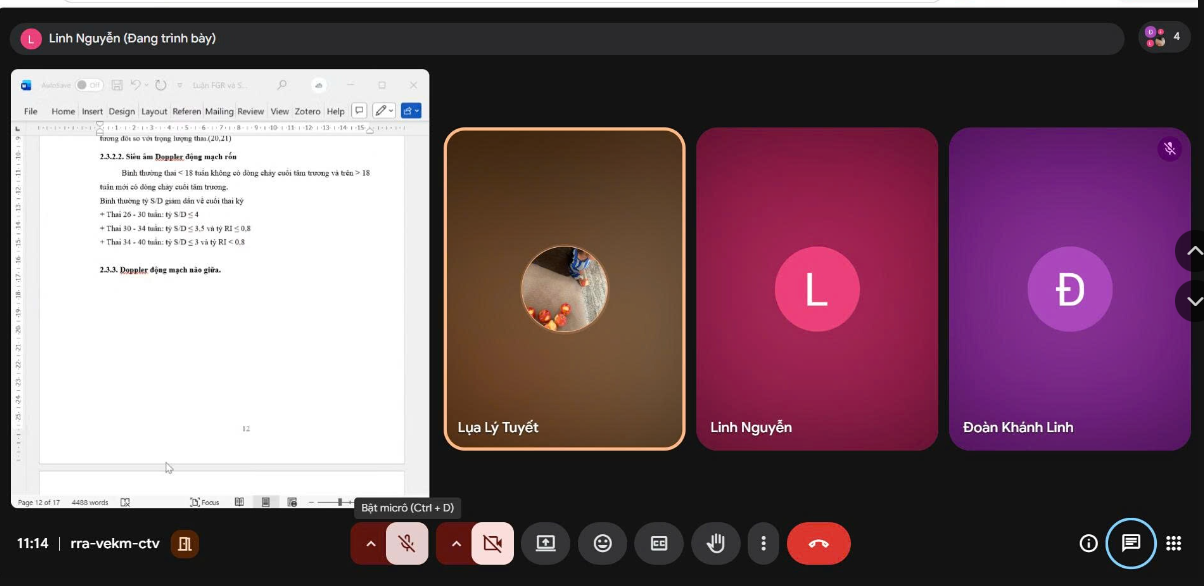
Lên lịch qua Google Calendar (gửi thông báo tự động tới email), trong họp chủ động "Chia sẻ màn hình" (Present now) để cả nhóm cùng nhìn một điểm tập trung, chỉnh sửa trực tiếp và thống nhất nhanh.
Bảng phân công (theo cấu trúc thư mục Drive của nhóm)
Nhóm chia việc theo thư mục riêng từng thành viên (A–E) trong không gian Drive chung; sản phẩm cuối là một video kèm tài liệu "Kịch bản chi tiết + Timeline".
| Thành viên | Khu vực phụ trách (thư mục) | Vai trò chính | Trạng thái |
|---|---|---|---|
| Nguyễn Thị Khánh Linh | A | Nội dung phần A | 🟢 |
| Đoàn Khánh Linh | B | Nội dung phần B | 🟢 |
| Lý Thị Tuyết Lụa (tôi) | C | Nội dung phần C | 🟢 |
| Vũ Đức Mạnh | D | Nội dung phần D | 🟢 |
| Hoàng Văn Lâm | E | Nội dung phần E | 🟢 |
Lưu ý: Báo cáo này tập trung vào vai trò cá nhân; bảng phân công được tái dựng từ cấu trúc thư mục thực tế trên Drive nhóm, không phản ánh đầy đủ chi tiết deadline nội bộ của từng thành viên.
📦 Sản phẩm
- Hệ thống cây thư mục Drive phân cấp + quy chuẩn đặt tên tệp đồng bộ toàn nhóm.
- Tài liệu Google Docs đồng soạn thảo (báo cáo tổng kết + đề cương dự án) với lịch sử phiên bản đầy đủ.
- Chuỗi biên bản họp Google Meet được ghim lên Zalo sau mỗi buổi.
- Sản phẩm chung của nhóm: video theo kịch bản + timeline.
🔍 Phân tích & suy ngẫm
Đánh giá ưu / nhược điểm bộ công cụ
| Công cụ | Ưu điểm với năng suất cá nhân | Nhược điểm / hạn chế kỹ thuật |
|---|---|---|
| Google Drive | Đồng bộ tức thời, phân quyền chi tiết bảo vệ tài liệu gốc, lọc tìm nhanh | App điện thoại trễ nhịp; 15GB miễn phí dùng chung dễ đầy |
| Google Docs | Đồng soạn thảo mượt, lịch sử đến từng ký tự, Comment/Tag tương tác | Phụ thuộc mạng; con trỏ dễ nhảy khi đông người; dàn trang yếu hơn Word |
| Zalo | Nhanh, phổ biến, "Ghim thông báo" tiện theo dõi tác vụ | Tìm tin cũ kém; tự xóa cache → mất tệp nếu không lưu Cloud |
| Google Meet | Tạo phòng dễ, miễn phí, share màn hình độ trễ thấp, tích hợp Lịch/Gmail | Bản free thiếu Breakout rooms/bảng trắng; tốn băng thông & pin |
3 thách thức thực tế và giải pháp
Thách thức 1 — Xung đột dữ liệu & lỗi định dạng trên Google Docs. Giai đoạn nước rút, 4 người cùng gõ đè lên nhau, xóa nhầm mục lục, đảo lộn định dạng. → Giải pháp: dùng Lịch sử phiên bản khôi phục trạng thái chuẩn; chuyển toàn nhóm từ chế độ "Chỉnh sửa" sang chế độ "Đề xuất" (Suggesting) — mọi sửa đổi phải được duyệt mới tích hợp; chia khối màu, phân vùng gõ riêng cho từng người.
Thách thức 2 — "Nhiễu thông tin" và trôi deadline trên Zalo. Nhóm 10 người, hàng trăm tin/ngày khiến thông báo lịch họp, link Drive, thẻ giao việc bị trôi mất. → Giải pháp: cơ chế "Pin & Tag" có cấu trúc — thông tin quyết định và mốc thời gian được tổng hợp ngắn gọn, ghim cố định; bắt buộc dùng "Trả lời" (Reply) để gom luồng hội thoại; chuyển giao việc sang Zalo To-Do với nhắc hẹn tự động trước 4 tiếng.
Thách thức 3 — Đứt gãy giữa tài liệu (Drive) và thảo luận (Meet). Họp nói suông, tan họp không ai nhớ phải sửa file nào → quyết định không được hiện thực hóa. → Giải pháp: quy trình "Họp trực quan + Biên bản số tức thời" — luôn chia sẻ màn hình mở sẵn Drive & Docs, đổi tên/di chuyển file trực tiếp tại chỗ để cả nhóm kiểm chứng; song song gõ biên bản (ai làm gì — sửa file nào — hạn chót) rồi ghim ngay lên Zalo, tạo chuỗi công cụ khép kín.
Bài học kinh nghiệm
Công nghệ dù tối tân cũng chỉ là phương tiện. Yếu tố quyết định thành bại của một dự án số là tư duy tổ chức hệ thống, kỷ luật cá nhân trong việc duy trì quy chuẩn, và sự chủ động, rõ ràng trong giao tiếp. Quy trình "khép kín" giữa 4 công cụ (giao tiếp → họp → soạn thảo → lưu trữ) là chìa khóa loại bỏ thất thoát thông tin.
📚 Nguồn tham khảo
- Công cụ sử dụng: Zalo, Google Meet, Google Docs, Google Drive, Google Calendar (2026).
- Ảnh chụp màn hình thực tế từ quá trình triển khai dự án Nhóm 20 — Lớp Nhập môn AI.