Bài 1 — Quản lý tệp và thư mục
Thực hành các thao tác cơ bản với tệp và thư mục trên Windows File Explorer — tạo, đổi tên, sao chép, di chuyển, xóa và khôi phục — đồng thời rút ra cấu trúc lưu trữ và quy tắc đặt tên khoa học cho tài liệu học tập.
Mục tiêu bài tập
- Nắm vững vòng đời của một tệp tin: tạo → đổi tên → sao chép → di chuyển → xóa (tạm/vĩnh viễn) → khôi phục.
- Phân biệt rõ Copy/Paste (nhân bản) với Cut/Paste (di chuyển), và Delete (vào Thùng rác) với Shift+Delete (xóa vĩnh viễn).
- Hiểu nguyên tắc tổ chức dữ liệu khoa học: phân cấp rõ ràng, dễ tìm, dễ mở rộng.
- Thiết lập một quy tắc đặt tên tệp nhất quán, tránh trùng lặp và mơ hồ.
Kỹ năng này là nền tảng của năng lực số: một sinh viên y khoa quản lý hàng trăm tài liệu (bài giảng, ca lâm sàng, nghiên cứu) — nếu không có hệ thống tổ chức tốt sẽ mất thời gian tìm kiếm và dễ thất lạc dữ liệu.
Quá trình thực hiện
Toàn bộ thao tác thực hiện trên ổ E: với thư mục gốc đặt tên theo quy ước ThucHanh_<HoTen> →
ThucHanh_LyThiTuyetLua.
Bước 1–2 — Mở File Explorer và chọn nơi lưu trữ. Mở File Explorer (phím tắt Windows + E),
vào This PC và chọn một ổ đĩa không phải ổ hệ thống (ổ E:) để tránh ghi đè lên dữ liệu Windows.
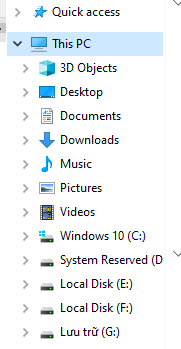
Bước 3 — Tạo thư mục gốc. Chuột phải vào khoảng trống → New → Folder, đặt tên ThucHanh_LyThiTuyetLua.

Bước 4–6 — Tạo và đổi tên tệp. Tạo tệp GhiChu.txt (New → Text Document), sau đó chuột phải
→ Rename để đổi thành GhiChuQuanTrong.txt.
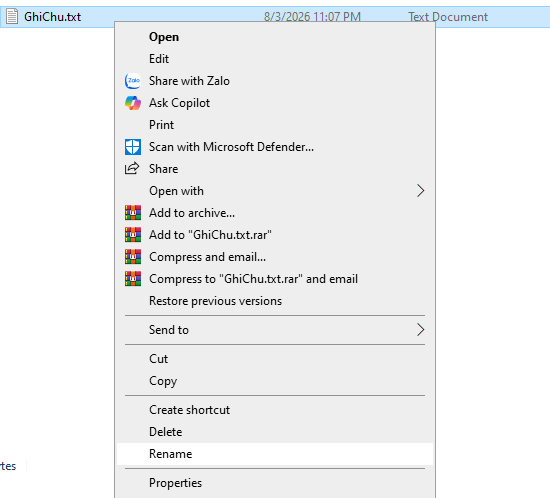

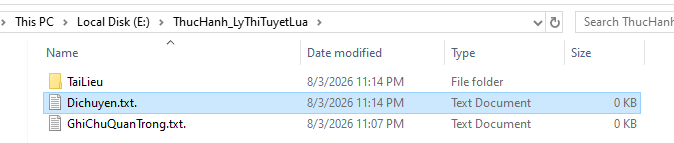
Bước 7–8 — Tạo thư mục con và sao chép tệp. Tạo thư mục con TaiLieu, rồi Copy (Ctrl+C)
tệp GhiChuQuanTrong.txt và Paste (Ctrl+V) vào trong TaiLieu. Tệp gốc vẫn còn → đây là thao tác nhân bản.

Bước 9 — Di chuyển tệp (Cut/Paste). Tạo tệp DiChuyen.txt, dùng Cut (Ctrl+X) rồi Paste
vào TaiLieu. Khác với Copy, tệp gốc biến mất khỏi vị trí cũ.
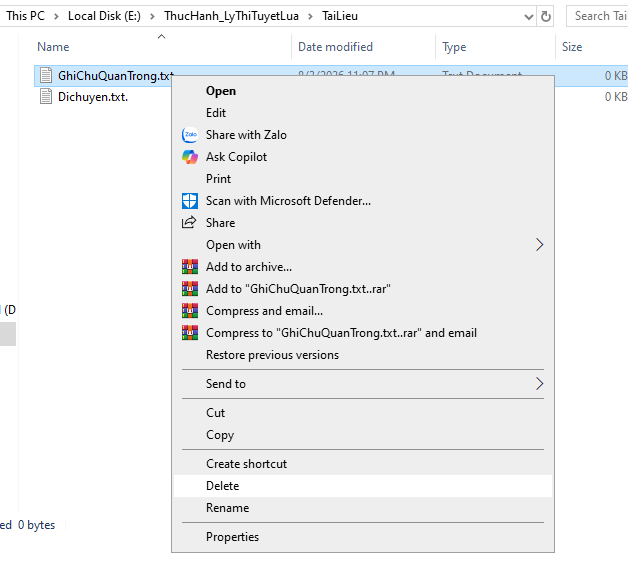
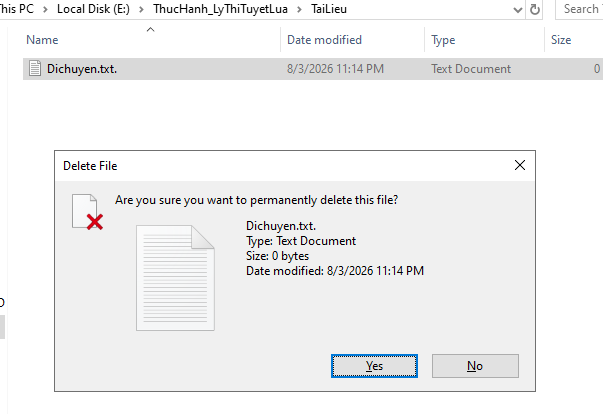
Bước 10–11 — Xóa tạm và xóa vĩnh viễn. Chuột phải → Delete đưa tệp vào Thùng rác (có thể khôi phục).
Còn chọn tệp rồi nhấn Shift + Delete sẽ xóa vĩnh viễn, có hộp thoại cảnh báo xác nhận.
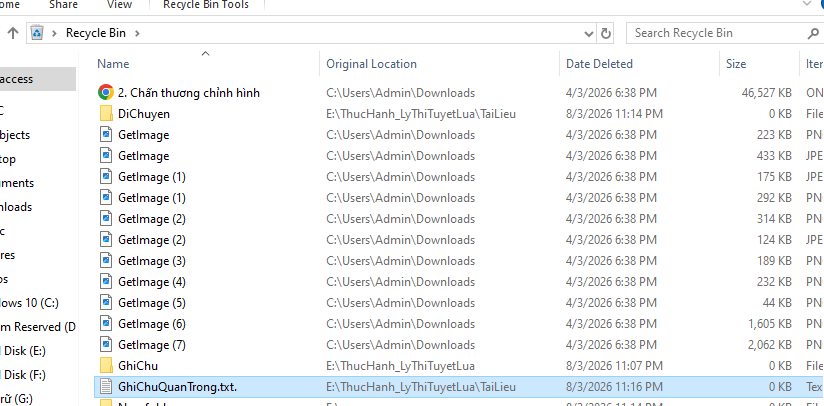
Bước 12 — Khôi phục từ Thùng rác. Mở Recycle Bin, chuột phải vào tệp đã xóa tạm → Restore, tệp quay về đúng vị trí ban đầu.

Sản phẩm
Một cây thư mục hoàn chỉnh minh họa toàn bộ thao tác, và bộ quy ước tổ chức dữ liệu rút ra để áp dụng lâu dài.
Cấu trúc thư mục thực hành (trong bài):
E:
└── ThucHanh_LyThiTuyetLua
    ├── GhiChuQuanTrong.txt        (tệp gốc — bản đã đổi tên)
    └── TaiLieu                   (thư mục con)
        ├── GhiChuQuanTrong.txt    (bản sao — đã khôi phục từ Thùng rác)
        └── DiChuyen.txt           (tệp được di chuyển vào bằng Cut/Paste)
Cấu trúc đề xuất để tổ chức tài liệu học tập (mở rộng từ bài học):
HocTap/
├── 2025-2026_HocKy1/
│   ├── NhapMonCNS-AI/
│   │   ├── BaiGiang/
│   │   ├── BaiTap/
│   │   └── TaiLieuThamKhao/
│   └── YHocNoiKhoa/
│       ├── CaLamSang/
│       └── NghienCuu/
└── CaNhan/
Quy tắc đặt tên tệp đề xuất:
| Quy tắc | Ví dụ | Lý do |
|---|---|---|
Không dấu, không khoảng trắng (PascalCase hoặc _) |
ThucHanh_LyThiTuyetLua |
Tránh lỗi khi đồng bộ/đẩy lên hệ thống Unix, link web |
| Tên gợi nghĩa, mô tả nội dung | GhiChuQuanTrong.txt thay vì New.txt |
Tìm lại nhanh, không mơ hồ |
Thêm ngày theo chuẩn YYYY-MM-DD khi cần |
2026-06-06_BaoCaoCaLamSang.docx |
Sắp xếp tự động theo thời gian |
| Đánh số có số 0 đứng đầu khi nhiều phiên bản | Bai01, Bai02 … Bai10 |
Sắp đúng thứ tự (tránh Bai1, Bai10, Bai2) |
Phân tích & suy ngẫm
- Vì sao lưu ở ổ không phải ổ hệ thống? Đặt dữ liệu học tập ở ổ
E:thay vì ổC:giúp tách dữ liệu cá nhân khỏi hệ điều hành — khi cài lại Windows, dữ liệu không bị mất. Đây là nguyên tắc cơ bản của an toàn dữ liệu. - Copy vs Cut — bản chất khác nhau: Copy tạo thêm một bản (tốn dung lượng, dễ "lệch phiên bản" nếu sửa một bản mà quên bản kia); Cut chỉ đổi vị trí. Hiểu điều này tránh được lỗi phổ biến: nhân bản tài liệu tràn lan rồi không biết bản nào mới nhất.
- Delete vs Shift+Delete — đánh đổi giữa an toàn và dứt khoát: Thùng rác là "lưới an toàn" cho thao tác
lỡ tay, nhưng vẫn chiếm dung lượng ổ đĩa.
Shift+Deletegiải phóng ngay nhưng không thể hoàn tác — chỉ nên dùng cho tệp chắc chắn bỏ. - Hạn chế & cải tiến: Thao tác thủ công phù hợp với số ít tệp. Với khối lượng lớn, nên tiến tới các giải pháp có khả năng phục hồi và lịch sử phiên bản như OneDrive/Google Drive (đồng bộ đám mây, version history) hoặc Git cho tài liệu dạng văn bản/mã. Quy tắc đặt tên ở trên chính là bước đệm để chuyển sang các hệ thống đó.
Nguồn tham khảo
- Microsoft Support — Làm việc với tệp và thư mục trong File Explorer (Windows). https://support.microsoft.com
- Toàn bộ ảnh là ảnh chụp màn hình thực tế trong quá trình thao tác.